
Cài đặt Claude Code khá đơn giản, Claude Code có thể chạy trên terminal, trên web, hay trong IDE.
Terminal
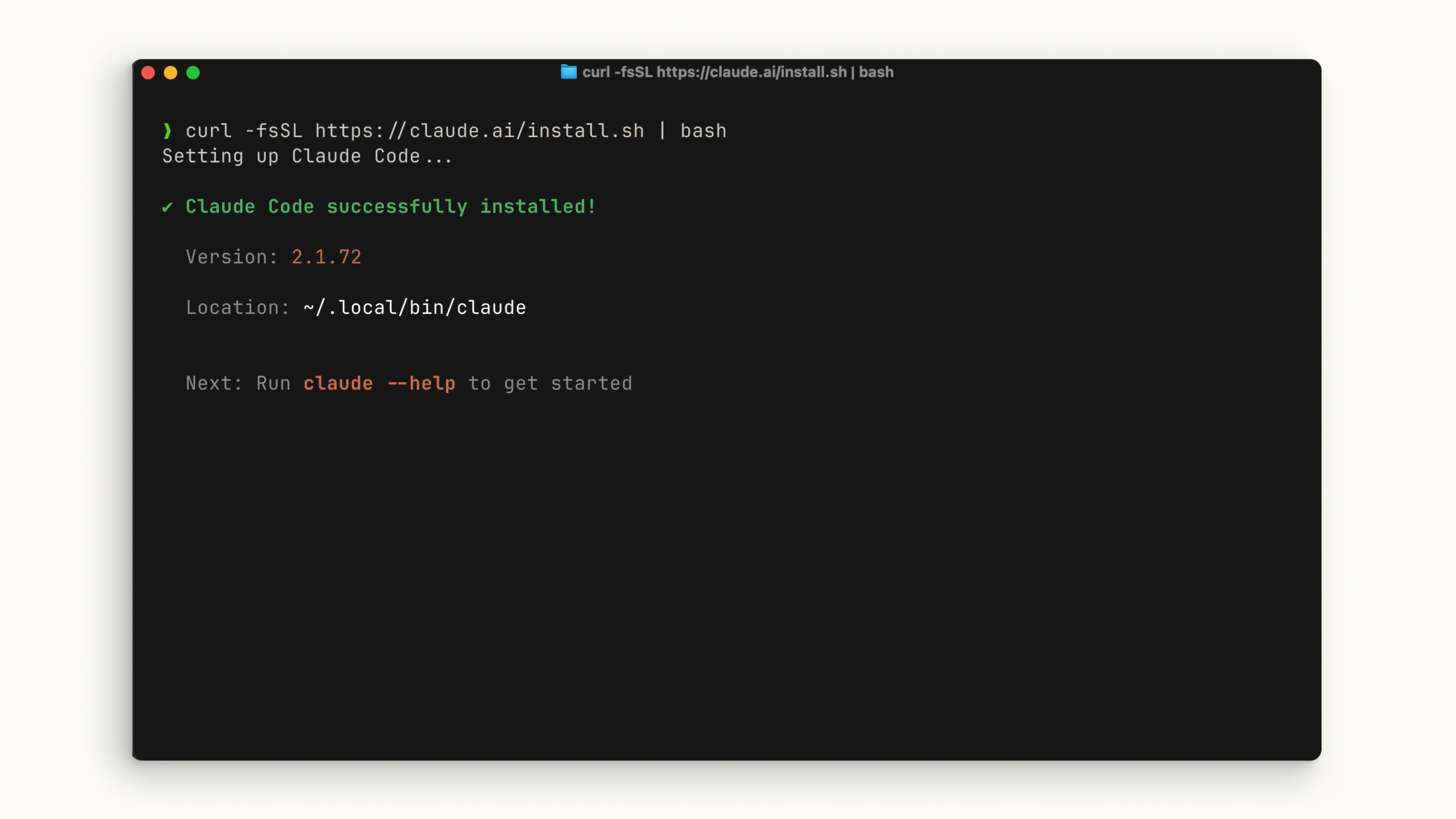
Phần tiêu đề “Terminal”Trên macOS, Linux, hoặc WSL, chỉ cần dùng lệnh curl để cài trong một bước. Nếu thích Homebrew, bạn cũng có thể dùng brew install, nhưng lưu ý là cách này không hỗ trợ tự động cập nhật (khi có phiên bản mới bạn phải tự cập nhật lại thủ công).
Trên Windows, có vài lựa chọn. Trong PowerShell, dùng lệnh Invoke-RestMethod. Trong CMD, dùng lệnh curl. Cũng có lệnh winget, nhưng giống Homebrew, nó không tự cập nhật.
Sau khi cài xong, bạn sẽ chạy được lệnh claude. Nếu chưa được, hãy khởi động lại terminal. Vào thư mục project của bạn và chạy:
claudeBạn sẽ trải qua vài bước thiết lập ban đầu như chọn theme và đăng nhập bằng tài khoản Claude (Pro, Max, hoặc Enterprise) hoặc dùng API key. Nếu tổ chức của bạn có tài khoản Claude Enterprise, nhớ chọn đúng option đó.
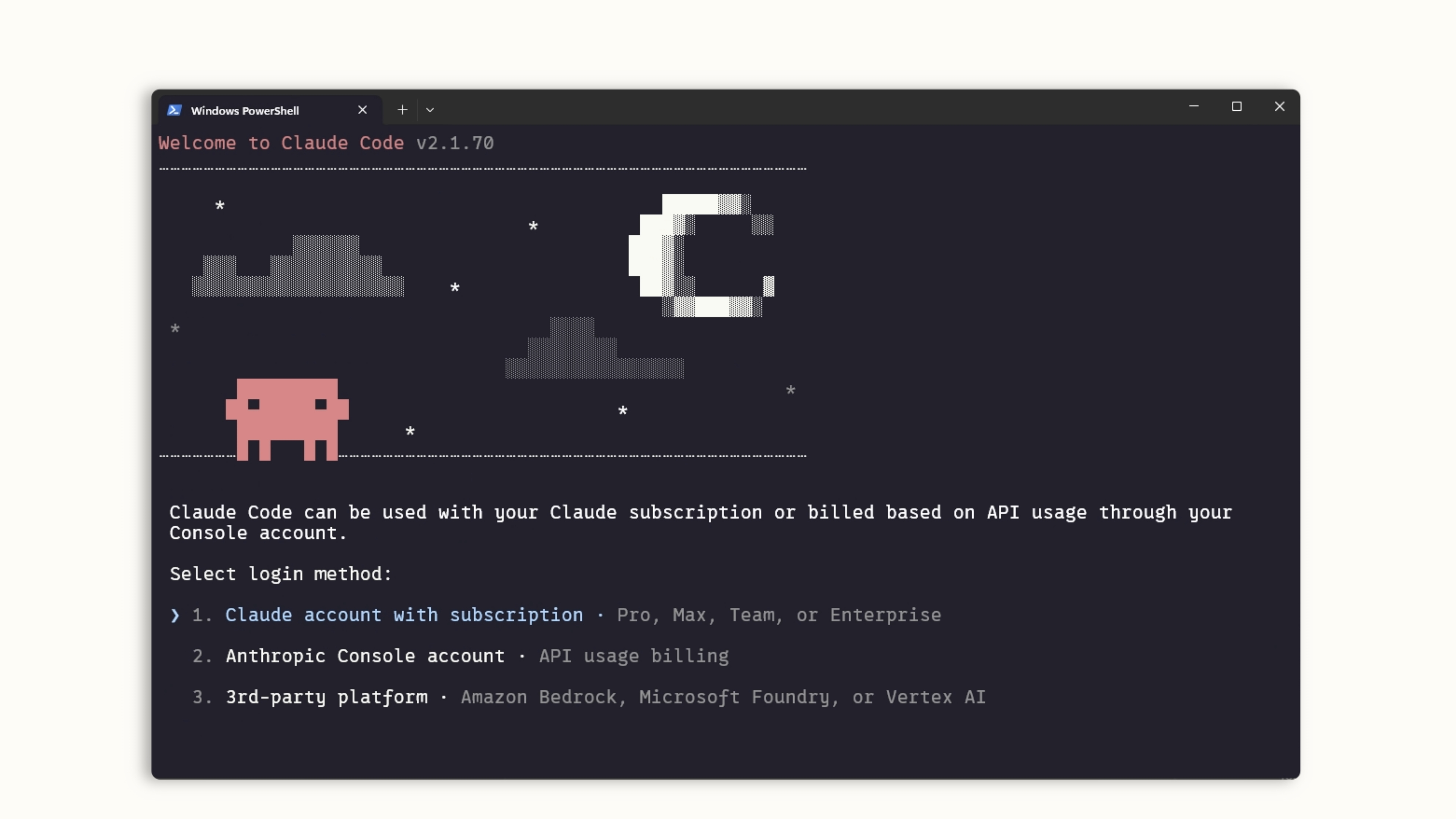
Khi bạn chạy claude ở thư mục, nó sẽ có quyền truy cập vào thư mục đó và toàn bộ thư mục con.
Visual Studio Code
Phần tiêu đề “Visual Studio Code”Mở panel Extensions và tìm “Claude Code”. Tìm extension của Anthropic có dấu tích xanh xác thực. Nhấn install.
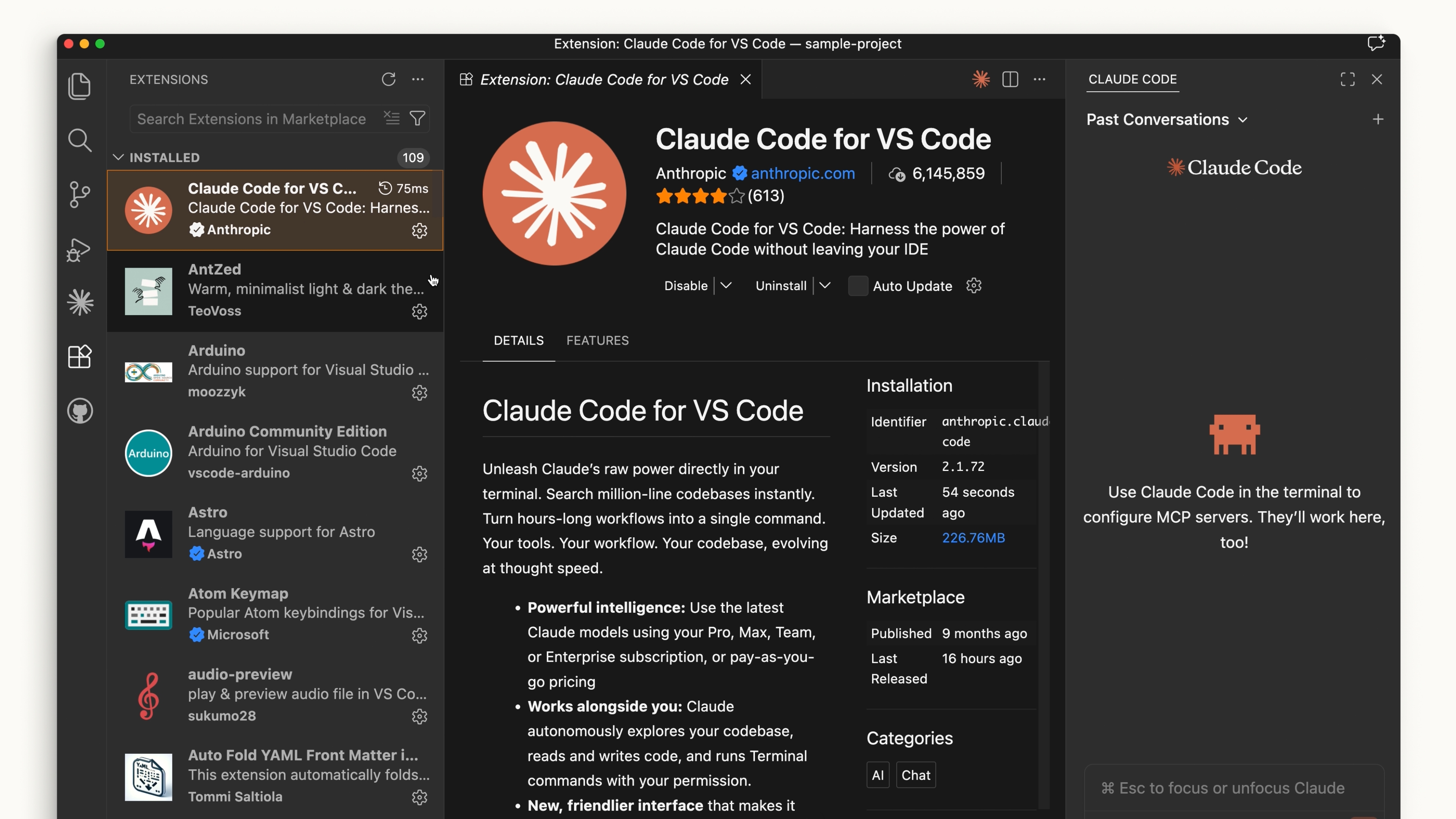
Sau khi cài, bạn có thể cần khởi động lại VS Code. Khi extension đã chạy, mở command palette bằng Ctrl/Cmd + Shift + P và tìm “Claude Code Open in New Tab”. Bạn cũng có thể nhấn vào logo Claude nếu nó hiện trong sidebar.
Extension VS Code mang lại trải nghiệm rất giống terminal. Bạn cũng có thể tắt giao diện đồ họa và dùng thẳng terminal trong phần settings.
JetBrains
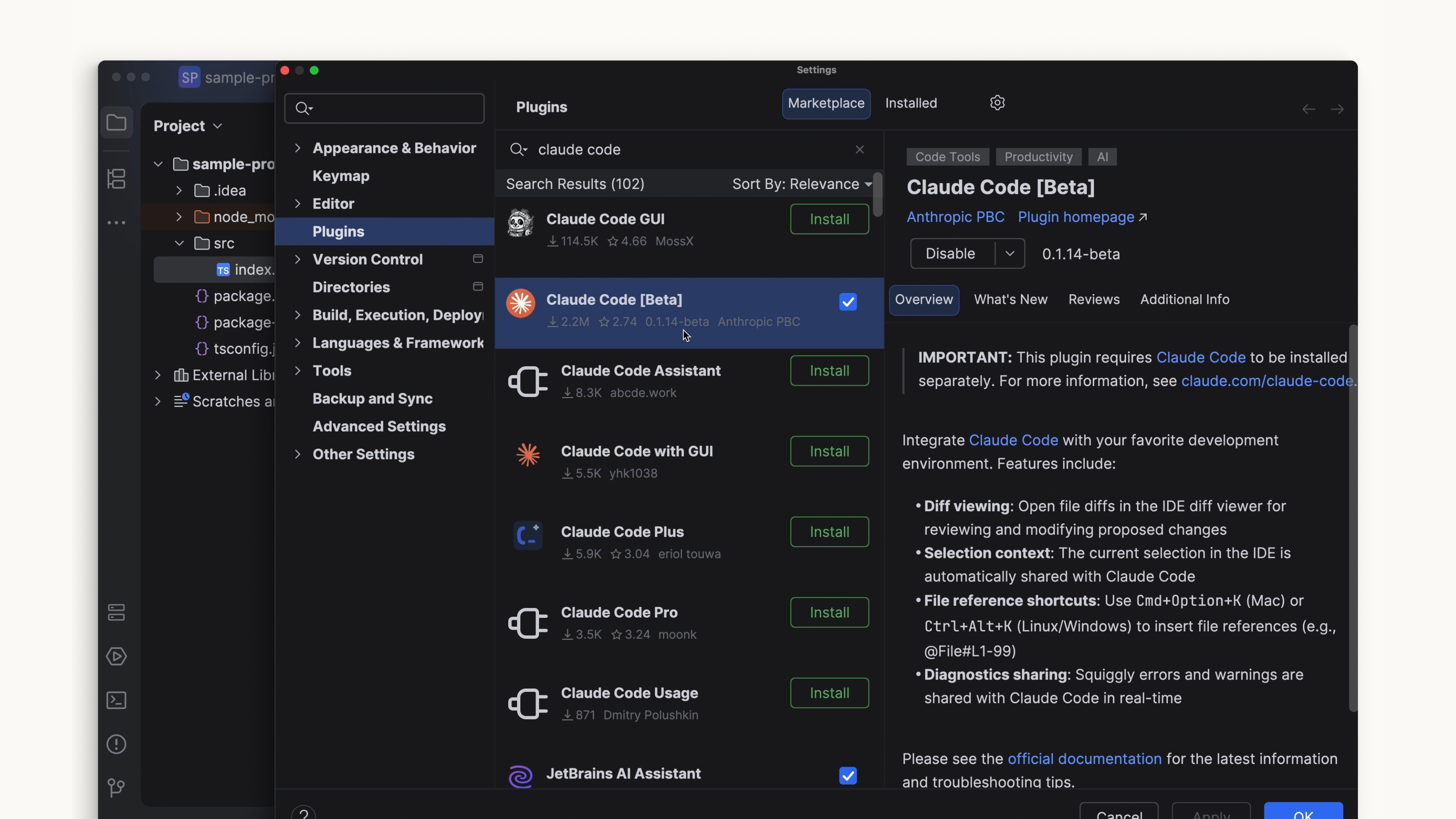
Phần tiêu đề “JetBrains”Cài plugin Claude Code từ JetBrains Marketplace. Sau khi cài, khởi động lại IDE. Khi mở lại, bạn sẽ thấy logo Claude. Nhấn vào đó sẽ mở một terminal chạy sẵn claude.
Desktop
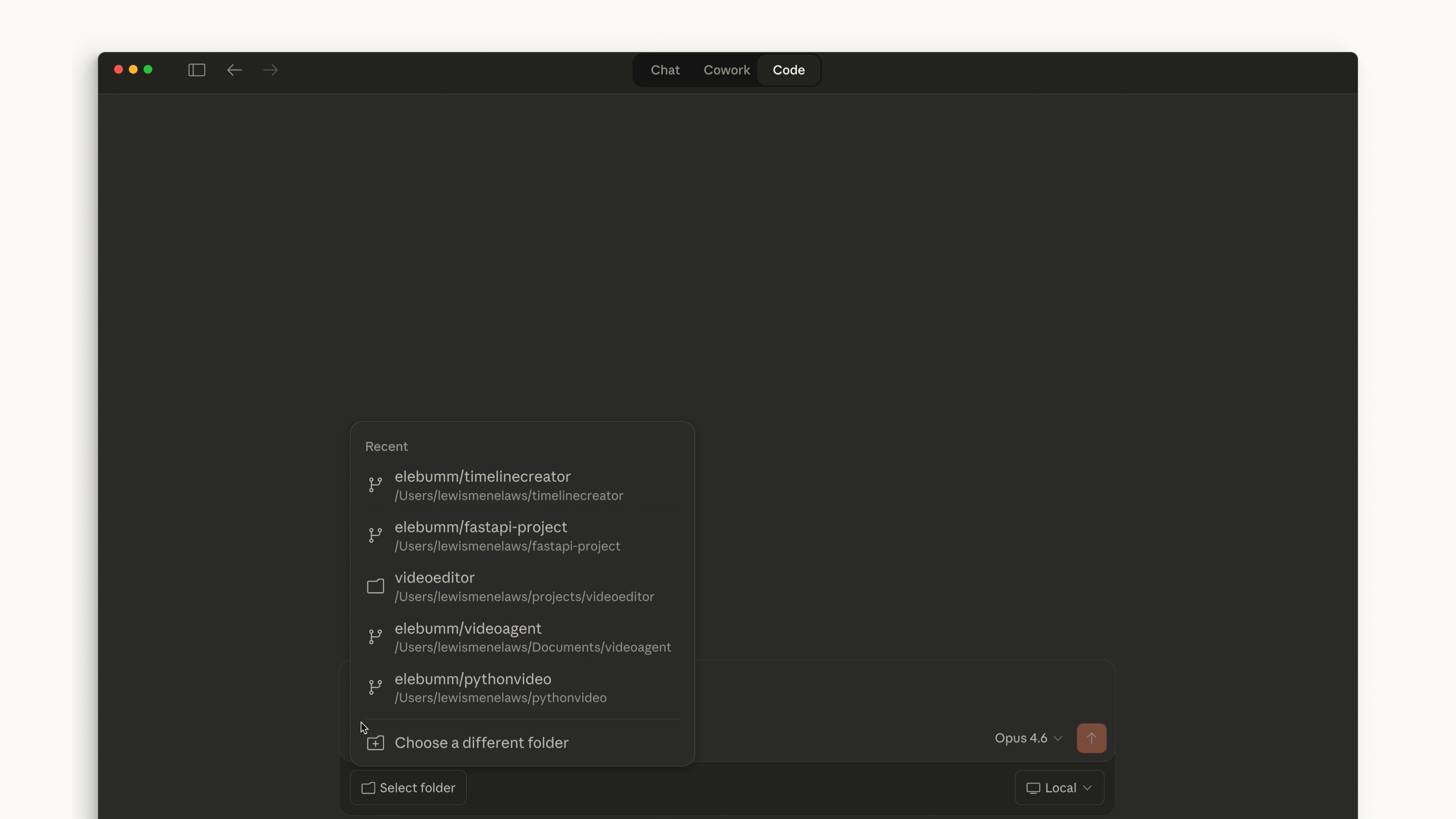
Phần tiêu đề “Desktop”Sau khi cài và đăng nhập Claude Desktop, bạn sẽ thấy một toggle ở trên cùng có nhãn “Code”. Giao diện tương tự phía chat, nhưng cho phép bạn làm việc trong một thư mục cụ thể, thay đổi permission, và thậm chí làm việc trong môi trường cloud.
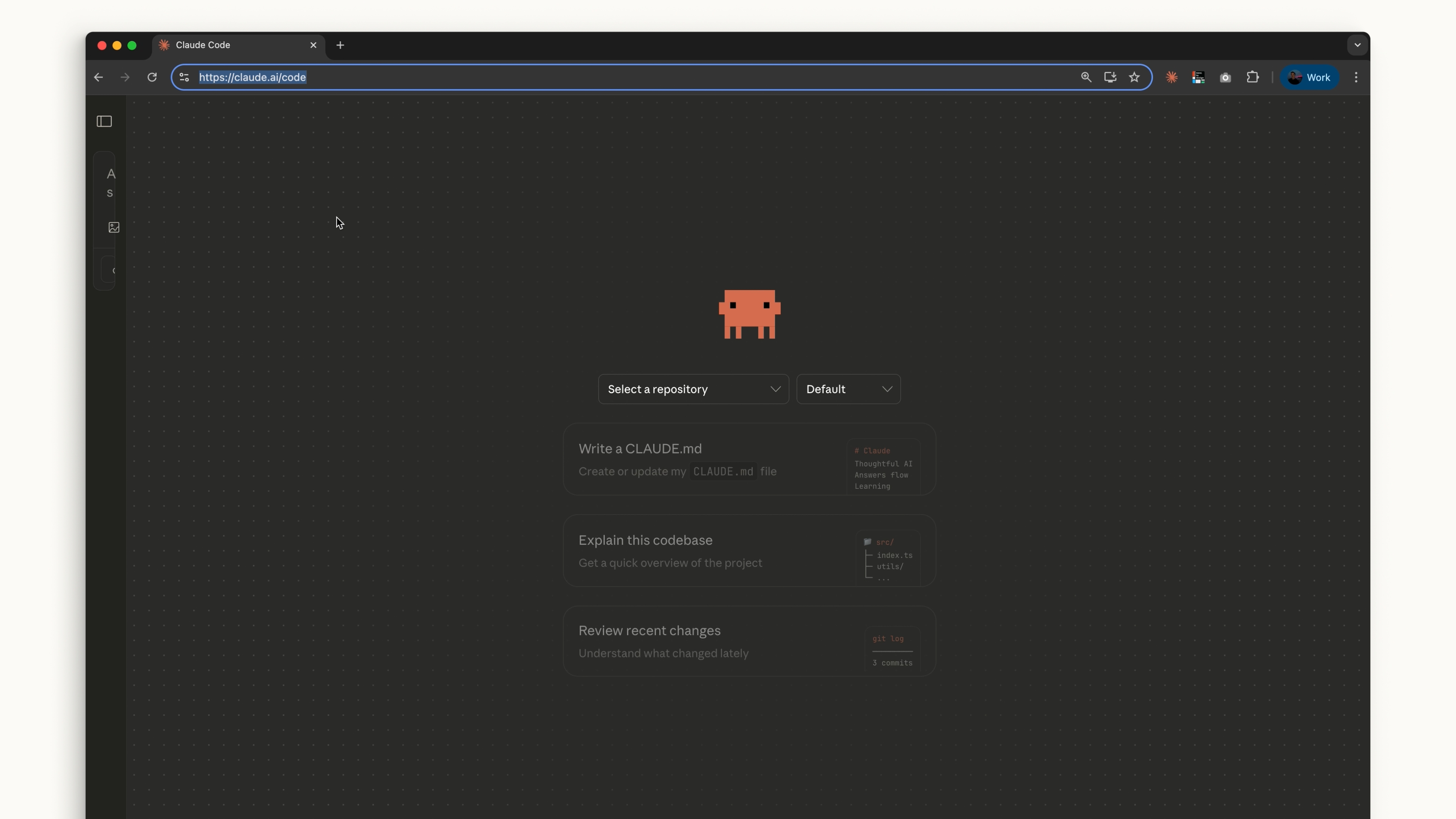
Trên web, truy cập Claude Code bằng cách vào claude.ai/code, hoặc nhấn vào “Code” trong sidebar của ứng dụng chat. Cách này hoạt động tương tự ứng dụng desktop, nhưng bị giới hạn ở các repository GitHub.
Nên chọn cách nào?
Phần tiêu đề “Nên chọn cách nào?”Nếu muốn luôn cập nhật tính năng mới nhất, terminal là lựa chọn tốt nhất - tính năng mới luôn ra mắt trong phiên bản terminal trước.
Khi tích hợp Claude Code vào IDE, trải nghiệm gần như giống hệt như trải nghiệm khi dùng terminal, cách cài đặt trên IDE giúp bạn chạy Claude Code ngay trên code editor quen thuộc của mình.
Desktop phù hợp khi bạn muốn để Claude chạy một số tác vụ ở background trong lúc xử lý việc khác.
Claude Code trên web là lựa chọn tốt nếu bạn muốn làm việc từ xa trên project thông qua một repository GitHub.
Việc dùng Claude Code trên môi trường nào là hoàn toàn tùy thuộc vào bạn.
Xem thêm: Cài đặt & khởi động
Bài viết đã được dịch, biên tập và kiểm tra nội dung bởi Phuc Tran.
lượt xem
