
Auto-accept và Manual
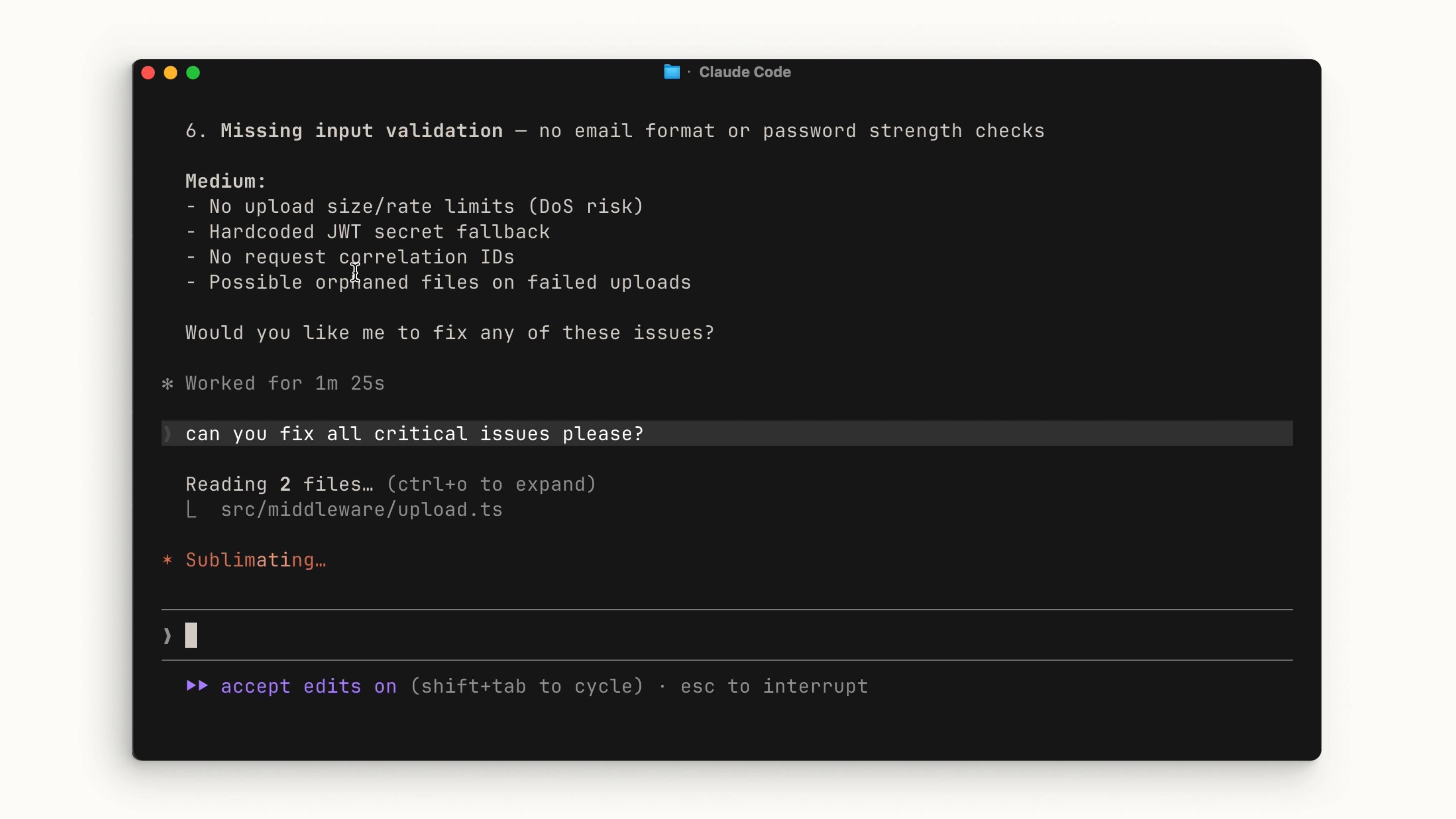
Phần tiêu đề “Auto-accept và Manual”Bạn có thể chọn để Claude tự động chấp nhận mọi thay đổi nó đề xuất, hoặc để nó luôn xin phép rõ ràng trước khi thực hiện. Nhấn Shift + Tab để chuyển đổi qua lại giữa hai chế độ.
- Manual mode: Claude xin phép bạn mỗi lần muốn chỉnh sửa file hoặc chạy lệnh.
- Auto-accept mode: việc chỉnh sửa file được tự động phê duyệt, nhưng lệnh vẫn cần bạn cho phép.
Không có chế độ nào là đúng hay sai - tùy vào việc bạn thấy thoải mái với cách nào.
Plan Mode
Phần tiêu đề “Plan Mode”Nằm trong menu Shift + Tab là Plan Mode. Plan Mode lấy prompt của bạn và dùng các tool chỉ-đọc (read-only) để phân tích codebase và nghiên cứu hướng triển khai bạn đề xuất. Nó sẽ hỏi các câu hỏi làm rõ trong quá trình đó, rồi trả về một kế hoạch chi tiết có thể thực thi.
Plan Mode lý tưởng cho việc lên kế hoạch cho các thay đổi phức tạp, hoặc thực hiện một code review an toàn. Nhiều khi bạn sẽ cần Claude triển khai một tính năng qua nhiều bước, và đây chính là lúc Plan Mode phát huy tác dụng tốt nhất.
Ví dụ: Thêm nút chuyển Dark Mode
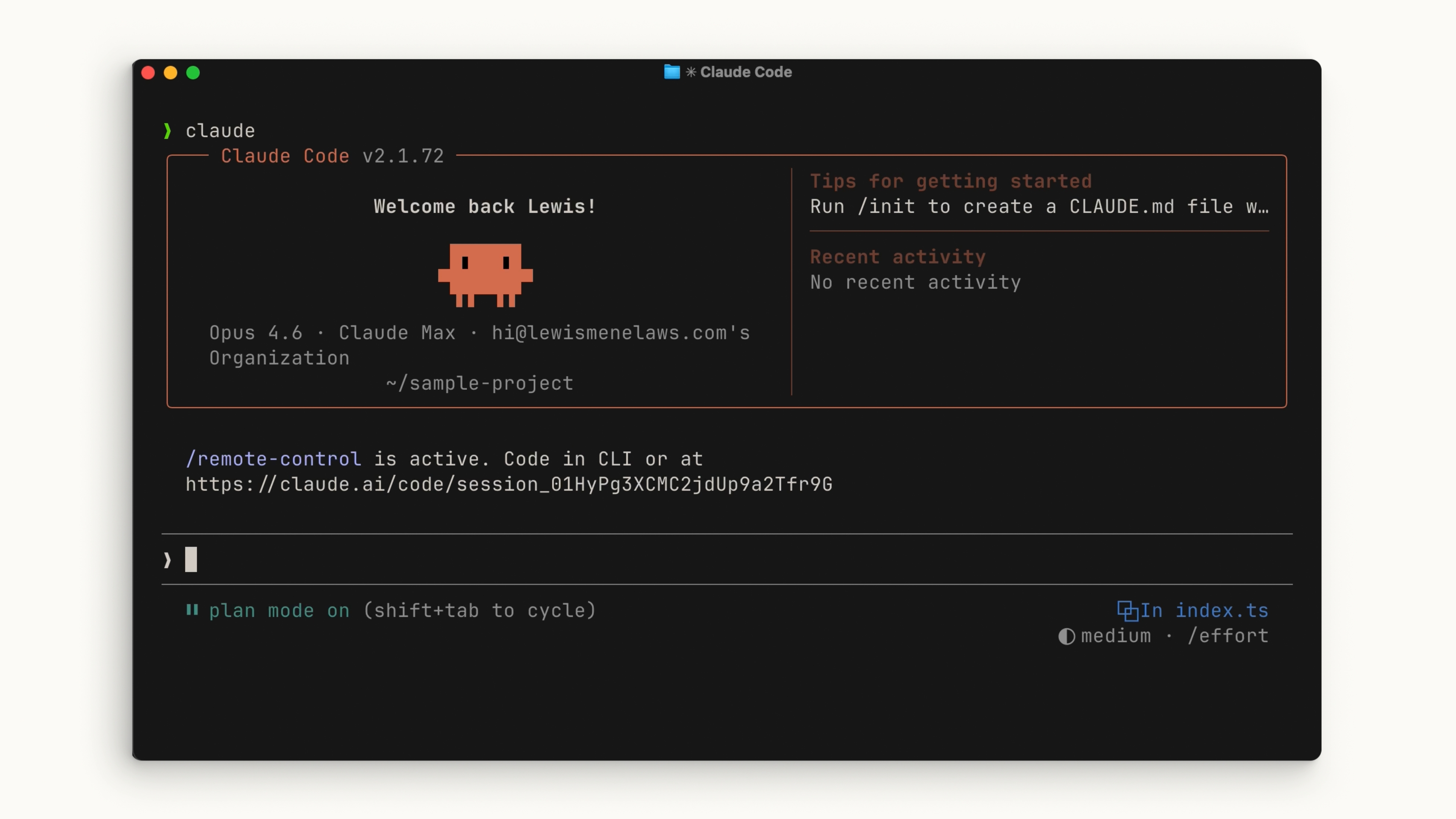
Phần tiêu đề “Ví dụ: Thêm nút chuyển Dark Mode”Hãy cùng đi qua một ví dụ. Giả sử ứng dụng của bạn cần một nút chuyển dark mode. Mở thư mục gốc của project và chạy claude. Nhấn Shift + Tab vài lần để vào Plan Mode, rồi viết một prompt như sau:
“My app needs a dark mode implemented across the entire app. Can you create a toggle switch on the header that allows a user to toggle between light mode and dark mode? I need you to find a good contrast color that works based on my existing light theme.”
(Tạm dịch: “App của tôi cần có dark mode trên toàn bộ ứng dụng. Bạn có thể tạo một nút toggle trên header để người dùng chuyển giữa light mode và dark mode không? Tôi cần bạn tìm một màu tương phản tốt, dựa trên light theme hiện tại của tôi.”)
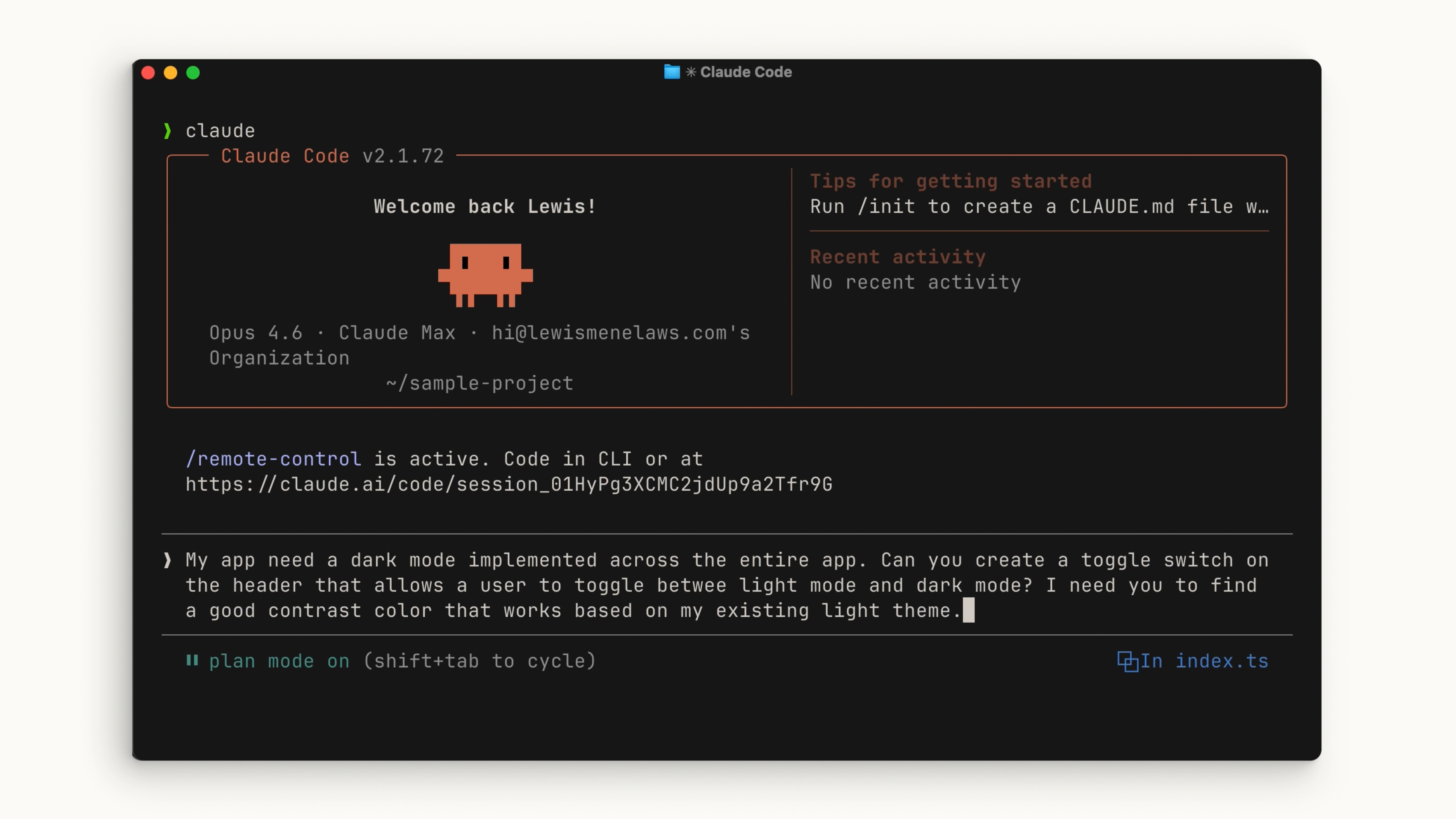
Để Claude lên kế hoạch. Sau khi xem lại plan, nếu thấy ổn, hãy chấp nhận và để Claude xin phê duyệt ở từng bước tiếp theo. Đến cuối, bạn có thể thấy chính xác Claude đã làm gì và vì sao nó đi đến kết luận đó.
Tóm tắt
Phần tiêu đề “Tóm tắt”Khi dùng Claude Code, hãy cố gắng mô tả prompt của mình càng chi tiết càng tốt. Nếu muốn theo sát từng bước, bạn hoàn toàn có thể làm vậy. Dùng Plan Mode để Claude đào sâu vào chi tiết những gì bạn muốn đạt được, trước khi thực thi bất kỳ đoạn code nào.
Bài viết đã được dịch, biên tập và kiểm tra nội dung bởi Phuc Tran.
lượt xem
