
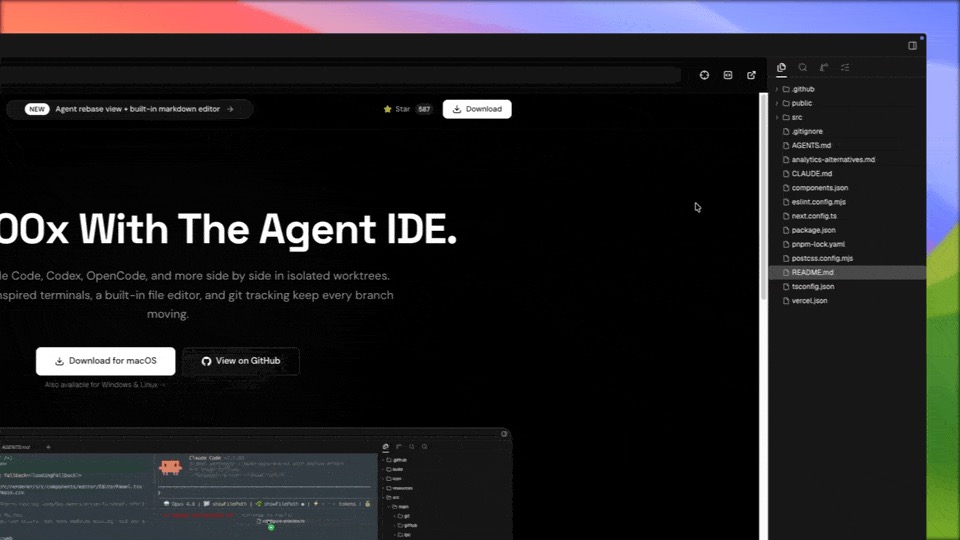
Mỗi worktree trong Orca có trình duyệt riêng. Đó là một cửa sổ Chromium thật - address bar, history, devtools - được nhúng vào một pane. Tab được giới hạn theo từng worktree, để app bạn đang build không lẫn với các công việc khác.
Control
Phần tiêu đề “Control”- Address bar có history và tự động hoàn thành URL mờ (fuzzy). Text không phải URL sẽ tìm kiếm bằng Default Search Engine bạn đã đặt trong Settings - cùng engine mà omnibox tab mới dùng. Thêm tiền tố
?vào query trong ô + để ép tìm kiếm. - Back / forward / reload / stop. Hover control reload để thấy phím tắt reload thông thường; right-click (hoặc long-press) để có Reload và Hard Reload kèm phím tắt riêng - hard reload bỏ qua cache khi bạn đang lặp lại thay đổi asset frontend local.
Cmd-F- tìm trong trang.Cmd-T- tab mới, giới hạn trong worktree này.Cmd-Shift-T- mở lại tab vừa đóng gần nhất.
Giới hạn theo worktree
Phần tiêu đề “Giới hạn theo worktree”Tab được lọc theo từng worktree. Chuyển worktree sẽ khôi phục đúng tab trình duyệt và vị trí cuộn của worktree đó.
Định tuyến link
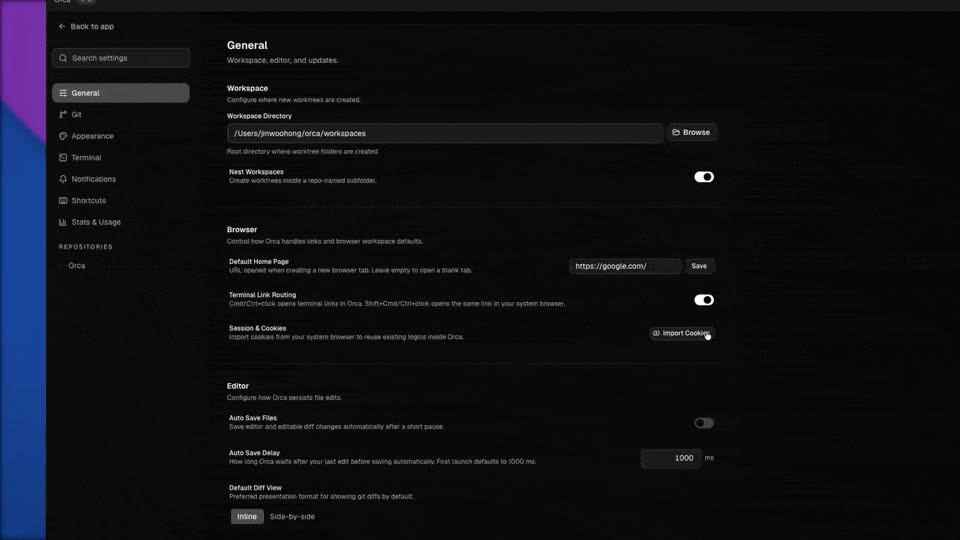
Phần tiêu đề “Định tuyến link”Trong Settings → Browser → Link Routing, chọn link http(s) từ terminal, markdown, và editor có mở trong trình duyệt theo worktree của Orca hay trình duyệt hệ thống.
Một toggle lồng Hold Shift… đảo ngược mặc định đó cho một click với modifier của nền tảng (⇧⌘-click trên macOS, Shift+Ctrl+click trên Windows / Linux):
- Khi link mở trong Orca, modifier gửi một link ra trình duyệt hệ thống.
- Khi link mở trong trình duyệt hệ thống, bật toggle này để modifier mở một link trong trình duyệt built-in của Orca thay vì hệ thống (click thường vẫn ra hệ thống).
Nguồn Remote/SSH vẫn không bao giờ mở trong trình duyệt của Orca, kể cả với modifier. Link trong terminal cũng có thể mở một popover chọn nhanh Orca Browser / System Browser - xem Terminal → Link actions.
Tải xuống
Phần tiêu đề “Tải xuống”Các lượt tải xuống của trình duyệt hiện trong một shelf dưới toolbar khi đang chạy hoặc vừa hoàn tất, kèm action hủy tải đang chạy, mở file đã tải xong, hiện trong thư mục của nó, hoặc bỏ qua dòng đó.
Chia sẻ dưới dạng artifact
Phần tiêu đề “Chia sẻ dưới dạng artifact”File HTML local mở trong trình duyệt worktree có thể dùng Share as artifact trên toolbar để tạo một link xem công khai qua tài khoản Orca đã đăng nhập của bạn (cùng cơ chế opt-in và quản lý như Markdown). Asset HTML dạng tương đối không được upload - hãy chia sẻ một file tự chứa hoặc dùng URL asset tuyệt đối. Xem Settings → Artifacts và CLI reference → Artifacts.
Giả lập kích thước viewport
Phần tiêu đề “Giả lập kích thước viewport”Đặt kích thước viewport tuỳ chỉnh trên một tab trình duyệt để test layout responsive mà không cần resize cả pane. Orca dùng device emulation của Chrome DevTools Protocol bên dưới, nên trang thấy đúng kích thước giả lập trong window.innerWidth và media query.
Automation
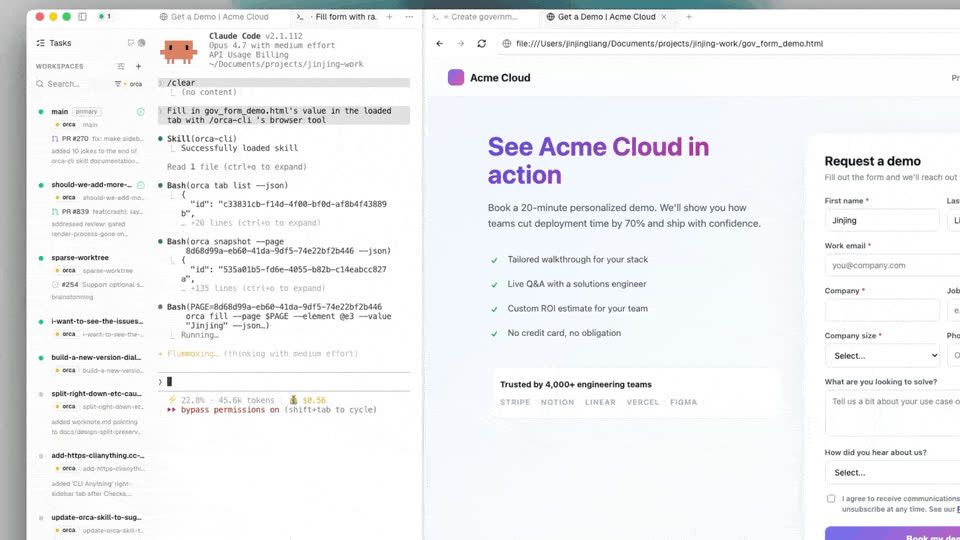
Phần tiêu đề “Automation”Trình duyệt còn có thể được script hoá bởi agent qua Orca CLI - orca snapshot, orca click, orca fill, v.v. Cùng một trình duyệt bạn tương tác, cùng những tab đó.
Bước tiếp theo
Phần tiêu đề “Bước tiếp theo”- Design Mode - biến trình duyệt thành một vòng lặp feedback từ điểm click tới code.
- Browser-use profiles - chạy trình duyệt với một login, cookie jar, hoặc user agent cụ thể.
lượt xem
