
Pair app mobile Orca với desktop để theo dõi agent và gỡ worktree bị kẹt ngay từ điện thoại của bạn.
Mobile companion của Orca là một app iOS/Android pair với Orca desktop, cho bạn một view chủ yếu-để-xem của các agent đang chạy - trạng thái agent, scrollback terminal gần đây, và các control bạn thực sự cần từ điện thoại (trả lời một prompt, sleep một worktree, review source control, chuyển tài khoản agent). Pairing chỉ cần làm một lần và desktop luôn là nguồn sự thật.
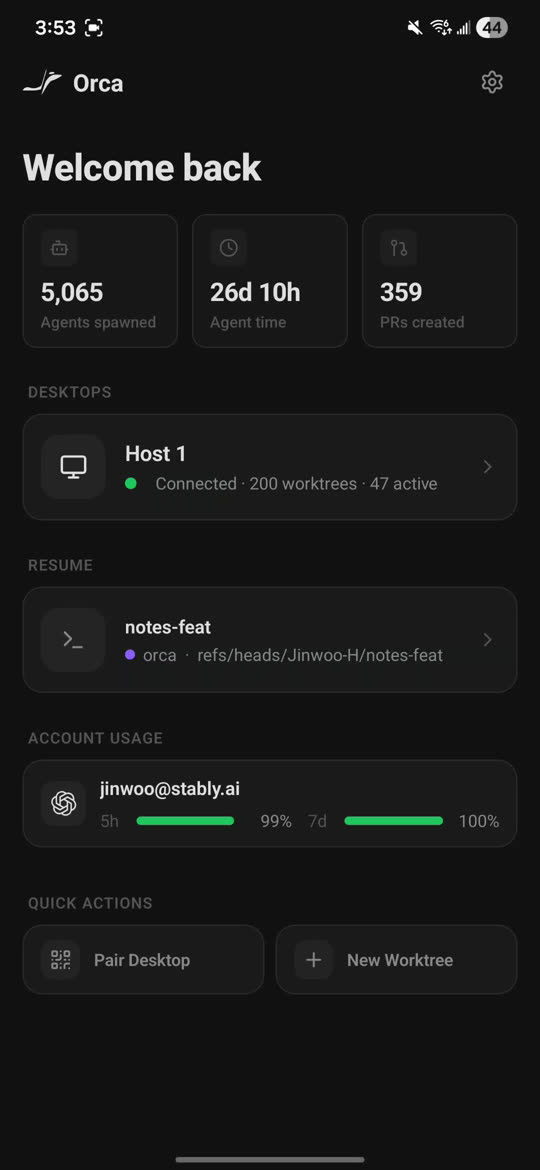
Những gì bạn làm được từ mobile
Phần tiêu đề “Những gì bạn làm được từ mobile”- Xem mọi worktree, agent của nó, và trạng thái hiện tại (working / done / waiting on input). Mobile liệt kê worktree từ mọi host bạn đã kết nối (desktop local và Orca server remote) trong một view duy nhất, nên chuyển qua lại giữa chúng không cần đổi thiết bị.
- Duyệt toàn bộ file tree của workspace từ mobile - kể cả đường dẫn lồng sâu - để bạn nhảy vào bất kỳ file nào mà không cần chờ desktop.
- Mở session agent được hỗ trợ trong Chat UI (transcript kiểu chat) hoặc terminal thô. Đặt mặc định thiết bị dưới Settings → Chat UI, hoặc long-press một tab session để chỉ chuyển riêng tab đó.
- Nạp scrollback terminal gần đây để đọc agent đã làm gì hoặc hỏi gì. Markdown trong view kiểu chat có thể render sơ đồ Mermaid khi tin nhắn có chứa.
- Chọn, copy, và paste text từ view terminal mobile - long-press để chọn, share-sheet để paste ngược vào một reply.
- Dùng hàng phím phụ của terminal cho các phím khó bấm trên bàn phím điện thoại, gồm
TabvàShift+Tab, hoặc chuyển sang Live khi mỗi ký tự gõ nên đi thẳng vào terminal đang active. - Gửi một reply ngắn (
continue,yes, tự do) khi một agent đang chờ input, đính kèm ảnh hoặc file, hoặc chạm micro để đọc chính tả một câu trả lời. Ở chế độ Live, text đọc chính tả được chèn vào terminal active mà không tự bấm Return giúp bạn. Trong Chat UI, ảnh đính kèm hiện dạng thumbnail trên tin nhắn và có thể gửi kèm hoặc không kèm text. - Chạy Quick Commands từ dải tab session - lệnh terminal hoặc prompt agent đã lưu, đồng bộ với danh sách trên desktop.
- Long-press một tab session để có action đóng hàng loạt (Close Other Tabs, Close Tabs to the Left, Close Tabs to the Right). Tab markdown chưa lưu và tab đã pin sẽ bị bỏ qua.
- Mở một session trình duyệt ở view Web hoặc Mobile khi cần kiểm tra một trang responsive từ điện thoại.
- Mở Source Control cho một worktree để review file đã thay đổi, stage hoặc unstage, và commit từ điện thoại.
- Chuyển tài khoản agent đang active và xem trạng thái usage / rate-limit khi đang di chuyển. Khi Codex đã kiếm được credit reset, dùng một credit ngay từ màn hình accounts.
- Tạo một workspace từ mobile với cùng các chế độ nguồn Smart như desktop: Smart, GitHub, Linear, GitLab, Branch, và Name. Với nhiều desktop đã kết nối, New Workspace hỏi host nào nên tạo trước (một host đã kết nối thì bỏ qua bước chọn).
- Mở menu ⋯ của một host card cho Edit, Connect, Remove, và các action liên quan (long-press vẫn hoạt động như một shortcut).
- Sửa tên hiển thị hoặc địa chỉ kết nối của một host đã lưu mà không cần pair lại (ví dụ khi desktop chuyển giữa LAN nhà và Tailscale).
- Nhận push notification khi một agent xong việc, phản chiếu notification trên desktop.
App mobile chủ đích không phải một editor đầy đủ - nó là một remote control cho desktop bạn đã có sẵn đang chạy.
Pairing
Phần tiêu đề “Pairing”- Trên desktop, mở luồng pairing của Orca từ menu account / status. Orca hiện một mã pairing dùng một lần.
- Trên mobile, mở app companion Orca và chọn Pair, rồi dán mã đó. (Bạn cũng có thể theo một deep link từ desktop thẳng vào màn hình pairing mobile.)
- Ưu tiên Orca Relay để pairing khi có sẵn - chỉ Relay mới cần đăng nhập. Bộ chọn địa chỉ mạng local là tuỳ chọn trên Relay (mở rộng nó khi bạn muốn đường LAN nhanh hơn); pairing qua LAN vẫn cần một địa chỉ.
Đóng app desktop sẽ làm mất một session direct/LAN cho tới khi bạn mở lại. Pairing qua Relay theo kết nối Relay của desktop - mở lại desktop nếu host đi offline.
Chat UI
Phần tiêu đề “Chat UI”Với các agent hỗ trợ chat (Claude, Codex, và các agent khác Orca nhận diện được), mobile có thể mở session trong Chat UI thay vì terminal thô - cùng ý tưởng với Chat UI trên desktop: một transcript dễ đọc, ô soạn tin, permission/câu hỏi, và đính kèm ảnh.
- Mặc định thiết bị - ở lần khởi chạy đầu tiên, mobile hỏi session nên mở thế nào trên điện thoại này. Đổi sau đó dưới Settings → Chat UI → Open sessions in Chat UI. Mặc định là terminal cho tới khi bạn chọn Chat UI.
- Theo từng session - long-press một tab session và chọn Switch to chat view hoặc Switch to terminal view. Override đó dính vào riêng tab đó mà không đổi mặc định thiết bị.
- Ô soạn tin - gõ một reply,
@mention file workspace, dùng slash command/nhận biết agent từ danh mục chung (bộ lệnh Claude khác Codex, kèm mô tả), đính kèm một ảnh, hoặc đọc chính tả. Ảnh đính kèm hiện dạng thumbnail xóa được và đi cùng khi gửi (kể cả gửi chỉ-ảnh và nhiều ảnh). - Model và tuỳ chọn session - ô soạn tin hiện một hàng pill cho model hiện tại và tuỳ chọn session. Chạm vào đó để chọn model hoặc tuỳ chọn (kể cả chọn model Codex trực tiếp) mà không cần vào terminal thô.
- Desktop vẫn sở hữu agent - Chat UI là một view phủ lên session desktop đã pair, không phải một agent cloud riêng.
Quick Commands
Phần tiêu đề “Quick Commands”Từ một session worktree, mở Quick Commands từ dải tab session (cạnh terminal mới). Lệnh dùng chung danh sách đã lưu với desktop và đồng bộ hai chiều.
- Terminal Command - paste hoặc chạy một lệnh shell trong một tab mới (tuỳ chọn không bấm Enter để bạn sửa trước).
- Agent Prompt - mở một agent đã chọn với nội dung prompt đã lưu.
- Copy nội dung một lệnh vào clipboard từ control copy của dòng đó (tắt khi nội dung rỗng).
- Giới hạn lệnh theo global hoặc theo project hiện tại. Thêm, sửa, và xóa từ sheet; host desktop áp giới hạn số lượng danh sách dùng chung.
Nếu desktop đã pair quá cũ, launcher sẽ bị tắt cho tới khi bạn cập nhật desktop.
Tab session
Phần tiêu đề “Tab session”Long-press một tab trong dải session để có action tab, gồm Close, Close Other Tabs, Close Tabs to the Left, và Close Tabs to the Right. Đóng hàng loạt bỏ qua tab markdown còn thay đổi chưa lưu (mobile không có prompt lưu khi đóng) và tab đã pin. Với tab agent hỗ trợ chat, cùng sheet long-press đó có thể chuyển Chat UI ↔ terminal.
Bộ chuyển tài khoản
Phần tiêu đề “Bộ chuyển tài khoản”App mobile expose cùng bộ chuyển tài khoản như status bar trên desktop, gồm cả usage inline cho tài khoản không active. Màn hình accounts hiện đếm ngược reset khi một provider báo timestamp reset cho session hoặc cửa sổ hằng tuần của nó. Chuyển ở đây sẽ chuyển trên desktop đã pair.
Khi tài khoản Codex đang active đã kiếm được credit rate-limit reset, màn hình accounts hiện số lượng khả dụng (và khi credit tiếp theo hết hạn) cùng một action Use reset. Xác nhận sẽ dùng một credit cho target Codex hiện tại (host hoặc distro WSL) và refresh các cửa sổ rate-limit đủ điều kiện. Điện thoại ghi lại lần thử đó để một lần retry sau khi mất kết nối chập chờn không bị dùng credit hai lần. Kết quả gồm thành công, không có gì đủ điều kiện để reset, hết credit, hoặc một reset đã được áp dụng rồi. Xem thêm Usage & rate-limit tracking.
Tạo một workspace
Phần tiêu đề “Tạo một workspace”Từ màn hình chính mobile, mở Create Workspace / New Workspace và chọn một chế độ nguồn. Smart tìm trên các task provider và branch được hỗ trợ; các chế độ riêng theo provider giới hạn việc tạo vào GitHub, Linear, GitLab, một branch, hoặc một tên workspace thường. Sau khi chọn nguồn, dùng Advanced cho việc đặt tên và control branch trước khi tạo workspace trên desktop đã pair. Nếu có nhiều hơn một desktop kết nối, chọn host trước (bộ chọn hiện từng endpoint để các tên giống nhau vẫn phân biệt được).Không có desktop nào kết nối thì action này bị tắt.
Sửa một host đã pair
Phần tiêu đề “Sửa một host đã pair”Trên danh sách host, chạm nút ⋯ của host card (hoặc long-press card) và chọn Edit host.
- Name - tên hiển thị chỉ trên điện thoại này.
- Address - IP,
host:port, hoặcws:///wss://. Thiếu port sẽ giữ port hiện tại (hoặc mặc định6768). Sửa địa chỉ chỉ đổi nơi điện thoại này kết nối tới; nó không pair lại. Dùng khi cùng một desktop có thể tới được qua một đường khác (ví dụ LAN nhà so với Tailscale).
Lưu một thay đổi địa chỉ sẽ reconnect tới endpoint mới. Token pairing giữ nguyên.
Source control trên mobile
Phần tiêu đề “Source control trên mobile”Từ một session worktree, chạm icon branch để mở Source Control. Dùng cho các việc nhỏ tiếp theo: kiểm tra state branch, xem đường dẫn đã thay đổi, stage hoặc unstage file, và commit khi tập staged đã sẵn sàng. Nếu branch đã có một GitHub pull request, dùng Link an existing PR từ trạng thái PR trống để gắn nó thay vì tạo mới.
View trình duyệt trên mobile
Phần tiêu đề “View trình duyệt trên mobile”Pane trình duyệt mobile có một switch Web / Mobile. Dùng Web để xem trang bình thường và Mobile để yêu cầu trình duyệt desktop đã pair trả về một viewport responsive kích thước điện thoại.
Cài đặt terminal
Phần tiêu đề “Cài đặt terminal”Terminal mobile có một màn hình Terminal settings riêng (Settings → Terminal):
- Text size - một mức zoom baseline 50%–200% mà WebView áp lên trên fit-to-width. Pinch-to-zoom trong terminal snap về cùng các preset đó và được giữ lại. Setting này theo từng thiết bị và không đổi terminal trên desktop.
- Autocomplete & autocorrect - mặc định tắt để hệ điều hành không bao giờ viết lại lệnh, flag, hay đường dẫn trong thanh lệnh. Bật lên cho kiểu gõ điện thoại; input bắt phím live vẫn stream đúng keystroke thô dù bật hay tắt.
Xử lý sự cố
Phần tiêu đề “Xử lý sự cố”- Spinner kẹt trên một worktree - điện thoại theo dõi heartbeat từ process agent trên desktop. Nếu desktop báo idle nhưng điện thoại vẫn hiện working, force-refresh dòng worktree để đồng bộ state.
- Pairing thất bại - đảm bảo desktop và điện thoại đăng nhập cùng một tài khoản Orca. Mã pairing hết hạn sau vài phút; tạo mã mới nếu nó đã hiện trên màn hình quá lâu.
- Authentication failed / pairing invalid - desktop không còn chấp nhận token thiết bị này (ví dụ sau khi desktop xóa các thiết bị đã pair). Thử Retry trên banner trước (lỗi từ chối tạm thời có thể tự phục hồi mà không cần pair lại). Nếu vẫn thất bại, dùng Re-pair từ desktop, hoặc Remove host và pair lại.
- Update Orca Mobile / Update Orca on your computer - điện thoại và desktop nói một protocol mobile có version. Nếu một bên quá cũ, mobile chặn host đó và trỏ bạn tới App Store (iOS), GitHub Releases (APK Android hoặc desktop), rồi quay lại hosts. Sau khi cập nhật, refresh kết nối; nếu thông báo vẫn còn, xóa host và pair lại.
- Quick Commands không khả dụng - cập nhật desktop đã pair để nó công bố khả năng quick-commands.
- Không tới được desktop - điện thoại và desktop phải chung một đường mạng (LAN, Tailscale, hoặc đường pairing bạn đã dùng). Đóng app desktop sẽ làm mất kết nối; mở lại desktop và điện thoại tự reconnect.
lượt xem
