
Giữ Orca chạy trên một máy tính khác và kết nối từ laptop của bạn.
Một Remote Orca Server cho phép một máy làm việc trong khi máy khác chỉ cung cấp UI. Server giữ project, worktree, terminal, tab, tài khoản provider, và session agent. Laptop của bạn kết nối tới instance Orca đang chạy đó.
Cách cài đặt dễ nhất là app desktop Orca trên cả hai máy, kết nối qua Tailscale. Bạn không cần chạy orca serve cho đường này.
Cái gì chạy ở đâu
Phần tiêu đề “Cái gì chạy ở đâu”Máy client · Orca client Hiện UI và gửi input của bạn │ │ đường mạng riêng ▼Máy server · Orca server Lưu repo và worktree Chạy terminal và agentCài và xác thực Codex, Claude Code, OpenCode, git, và bất kỳ CLI provider nào trên máy server. Đăng nhập trên laptop của bạn không tự động chuyển sang server.
Trên một host orca serve headless, đăng ký tài khoản Claude/Codex được quản lý từ shell của server (client remote sẽ tắt Add account):
orca account add --agent claudeorca account add --agent codexorca account listCài hoặc refresh skill agent mà không cần Settings UI:
orca skills install --skill orca-cli --skill orchestrationorca skills update --allKhuyến nghị: app desktop + Tailscale
Phần tiêu đề “Khuyến nghị: app desktop + Tailscale”Bạn cần:
- Orca đã cài và cập nhật trên cả hai máy.
- Tailscale đã cài trên cả hai máy.
- Cả hai máy đăng nhập cùng một tailnet.
- Máy server đang thức, online, và chạy Orca.
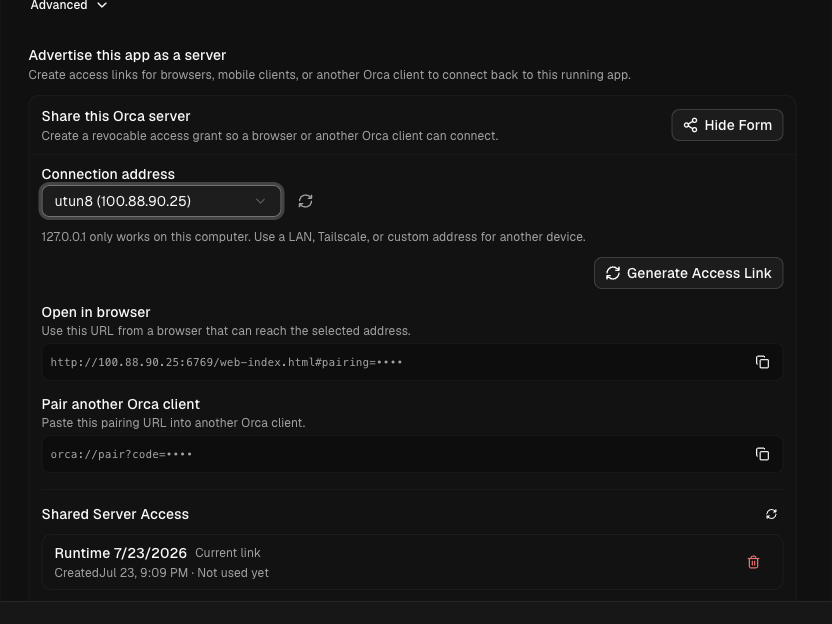
Tailscale cấp cho server một địa chỉ riêng thường bắt đầu bằng 100.. Orca đặt địa chỉ đó lên đầu trong bộ chọn địa chỉ kết nối.
1. Tạo access link trên server
Phần tiêu đề “1. Tạo access link trên server”Trên máy nên giữ các session chạy:
- Mở app desktop Orca.
- Mở Settings → Remote Orca Servers.
- Dưới Advertise this app as a server, click New Link.
- Với Connection address, chọn địa chỉ Tailscale. Thường có dạng
100.x.y.z. - Click Generate Access Link.
- Copy link dưới Pair another Orca client.
Nếu thiếu địa chỉ Tailscale, xác nhận Tailscale đang kết nối và click nút refresh cạnh Connection address.
2. Thêm server trên laptop của bạn
Phần tiêu đề “2. Thêm server trên laptop của bạn”Trên máy bạn muốn dùng làm client:
- Mở Settings → Remote Orca Servers.
- Click Add Server.
- Nhập một tên dễ nhận biết, ví dụ
Remote Server. - Dán access link từ server.
- Click Add Server.
- Nếu server đã lưu hiện Disconnected, click Connect.
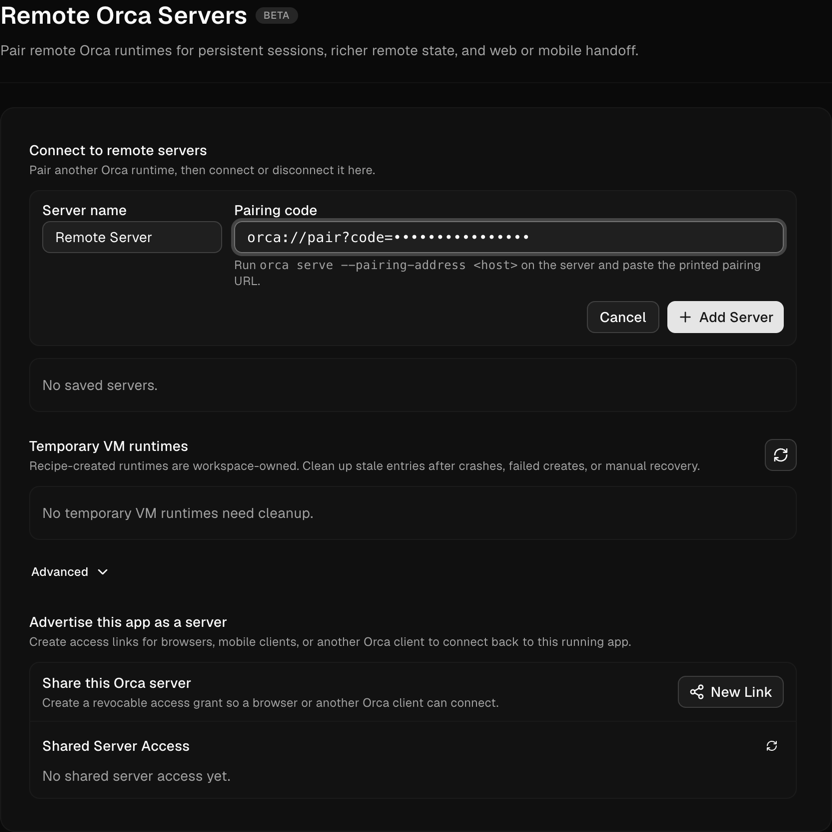
Thêm một server sẽ lưu nó lại mà không ép mọi project mới dùng nó. Chỉ mở Advanced → Active Server khi bạn muốn project, terminal, kiểm tra provider, và bàn giao trình duyệt hoặc mobile định tuyến qua server đó mặc định.
Dùng remote server
Phần tiêu đề “Dùng remote server”Khi server hiện Connected, chọn nó hoặc một trong các project của nó và dùng Orca như bình thường. Terminal, process agent, file, worktree, và state session nằm trên máy server.
Khi nhiều client đã pair dùng chung server đó, filter sidebar có thể đưa ra Hide other-client workspaces để thiết bị này chỉ liệt kê workspace nó tự tạo. Xem Worktree → Bố cục sidebar.
Điều đó nghĩa là:
- Agent tiếp tục chạy khi laptop client ngủ hoặc mất kết nối.
- Server cần repository, tool, và credential mà các agent đó dùng.
- Server phải luôn thức và kết nối với tailnet.
- Reconnect client sẽ đưa bạn về đúng state server sở hữu.
- Project bạn xóa trên server sẽ biến mất khỏi sidebar của mọi client đã pair (không còn dòng ma vĩnh viễn).
Truy cập và bảo mật
Phần tiêu đề “Truy cập và bảo mật”Orca tạo một token riêng, thu hồi được cho mỗi client đã pair. Server liệt kê chúng dưới Shared Server Access.
- Click nút thùng rác cạnh một quyền cấp để thu hồi nó. Client đang active dùng quyền đó bị ngắt kết nối ngay lập tức.
- Tạo một link khác sẽ thay thế link chưa dùng trước đó. Client đã pair sẵn giữ nguyên quyền của họ cho tới khi bạn thu hồi.
- Giữ ACL hoặc quyền cấp Tailscale hẹp nhất có thể theo setup của bạn.
- Không forward port Orca trực tiếp ra internet công cộng. Ưu tiên Tailscale, WireGuard, một LAN tin cậy, forward qua SSH, hoặc một tunnel đã xác thực.
- Không chọn
127.0.0.1cho một máy khác. Địa chỉ đó chỉ hoạt động trên chính server.
Cách khác: orca serve
Phần tiêu đề “Cách khác: orca serve”Dùng orca serve khi host nên chạy mà không có cửa sổ desktop - ví dụ một server Linux headless hoặc một VM do service quản lý. Với MacBook hay desktop bạn có thể để đăng nhập sẵn, cách setup trong app ở trên đơn giản hơn.
Cài Orca và CLI đi kèm của nó trên server, rồi chạy:
orca serve --pairing-address <server-tailscale-ip-or-hostname>Ví dụ:
orca serve --pairing-address 100.64.1.20Lệnh này:
- Khởi động runtime Orca mà không mở cửa sổ desktop.
- Chạy ở foreground cho tới khi bạn bấm
Ctrl-C. - In ra endpoint đã bind và một pairing URL cho runtime.
- Chỉ dùng
--pairing-addresscho địa chỉ mà client nên gọi vào.
Dán pairing URL được in ra vào Settings → Remote Orca Servers → Add Server trên client.
Thêm --port 6768 khi firewall, tunnel, hoặc định nghĩa service yêu cầu một port cố định:
orca serve --port 6768 --pairing-address 100.64.1.20Chỉ dùng một chế độ host tại một thời điểm. Nếu app desktop Orca đã chia sẻ máy đó rồi, đừng khởi động thêm một process orca serve thứ hai cho cùng một setup.
Mobile từ một server headless
Phần tiêu đề “Mobile từ một server headless”Với app Orca Mobile, yêu cầu một mã QR và link giới hạn cho mobile:
orca serve --pairing-address 100.64.1.20 --mobile-pairingGiữ điện thoại trên cùng tailnet, mở Orca Mobile, chọn Pair, và scan mã QR trên terminal hoặc dán link được in ra.
App desktop hay orca serve?
Phần tiêu đề “App desktop hay orca serve?”| App desktop trên server | orca serve | |
|---|---|---|
| Phù hợp nhất cho | Một laptop cũ, Mac mini, hay desktop | Một máy Linux headless, VM, hoặc service được quản lý |
| Cài đặt | Settings và nút bấm | Lệnh terminal và cấu hình service |
| Cửa sổ server | Có mở | Không có |
| Access link | New Link → Generate Access Link | In ra trên terminal |
| Vòng đời | Trong lúc app desktop đang chạy | Trong lúc process foreground hoặc service đang chạy |
Remote Orca Server hay SSH?
Phần tiêu đề “Remote Orca Server hay SSH?”Dùng Worktree SSH khi Orca trên laptop của bạn nên sở hữu runtime và chỉ dùng máy khác để chạy các worktree và terminal được chọn.
Dùng Remote Orca Server khi máy khác nên sở hữu toàn bộ runtime Orca và giữ session dùng chung cho client desktop, browser, mobile, hoặc automation.
Xem Các cách chạy Orca để so sánh đầy đủ.
Xử lý sự cố
Phần tiêu đề “Xử lý sự cố”Không thấy địa chỉ Tailscale trong danh sách
Phần tiêu đề “Không thấy địa chỉ Tailscale trong danh sách”Trên server, xác nhận Tailscale đang kết nối, rồi click nút refresh cạnh Connection address. Cả hai máy phải đăng nhập cùng một tailnet. Địa chỉ IPv4 Tailscale thường bắt đầu bằng 100..
Server bị disconnected
Phần tiêu đề “Server bị disconnected”Xác nhận máy server đang thức, Orca vẫn đang chạy, và Tailscale hiện cả hai thiết bị online. Kiểm tra ACL hoặc quyền cấp của tailnet nếu một thiết bị không tới được thiết bị kia.
Cập nhật Orca trên cả hai máy nếu dòng server báo phiên bản protocol không tương thích.
Access link bị chia sẻ nhầm người
Phần tiêu đề “Access link bị chia sẻ nhầm người”Trên server, mở Settings → Remote Orca Servers → Shared Server Access và thu hồi quyền cấp đó. Tạo một link mới cho đúng client dự định.
Server không tìm thấy một CLI agent
Phần tiêu đề “Server không tìm thấy một CLI agent”Cài và xác thực CLI đó trên máy server. Session remote dùng PATH, home directory, và credential của server - không phải của client.
orca serve công bố sai địa chỉ
Phần tiêu đề “orca serve công bố sai địa chỉ”Dừng lệnh và khởi động lại với một địa chỉ client có thể tới được:
orca serve --pairing-address <reachable-tailscale-ip-or-hostname>Không dùng địa chỉ wildcard hay 127.0.0.1 cho một client remote.
Bước tiếp theo
Phần tiêu đề “Bước tiếp theo”- So sánh mọi chế độ chạy trong Các cách chạy Orca.
- Dùng Worktree SSH khi laptop nên sở hữu runtime Orca.
- Xem Orca CLI reference để biết flag của
orca servevà các lệnh automation.
lượt xem
