
File markdown mặc định mở trong một editor rich text - slash menu, toolbar, preview inline cho ảnh và code, autocomplete link nội bộ. Chuyển sang Monaco thô bất cứ lúc nào bằng Cmd-Shift-M.
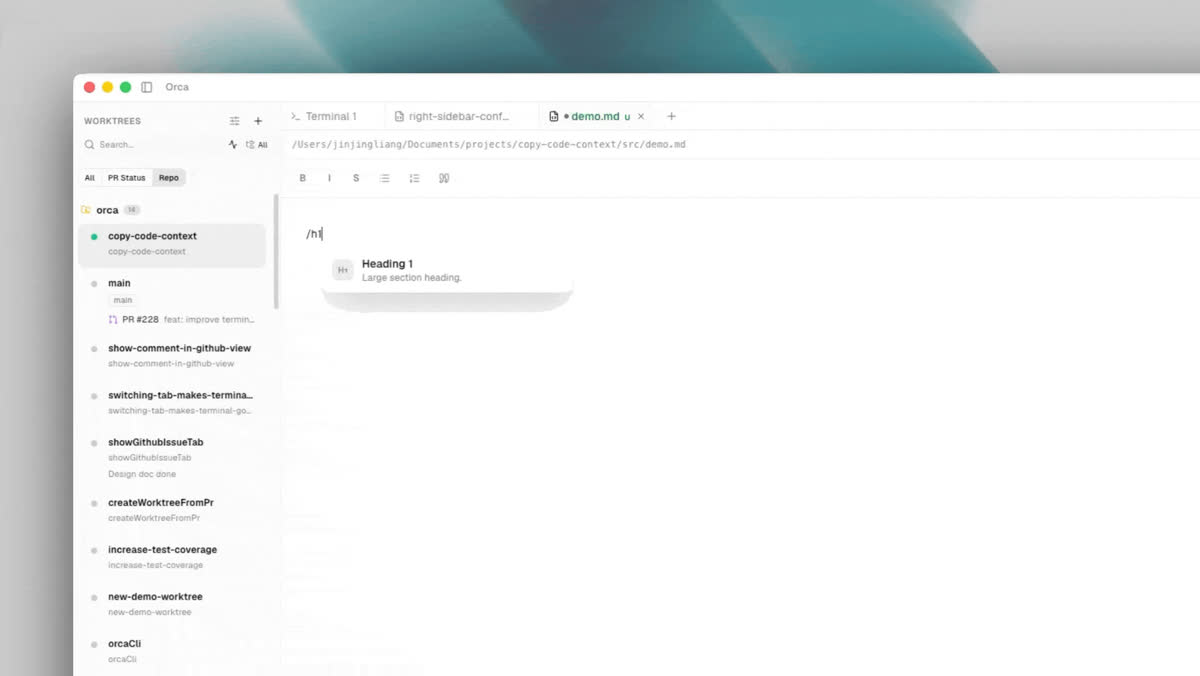
Slash menu
Phần tiêu đề “Slash menu”Gõ / trên một dòng trống để mở slash menu: heading, list, code block, callout, ảnh, sơ đồ mermaid, và toggle block.
Dùng /toggle-text cho ghi chú thu gọn được, hoặc /toggle-h1 … /toggle-h5 khi tiêu đề toggle nên đọc như một cấp heading. Orca lưu toggle dưới dạng markdown <details> / <summary> chuẩn, để file vẫn preview đúng bên ngoài Orca.
Link nội bộ
Phần tiêu đề “Link nội bộ”Gõ [[ để bắt đầu một link kiểu wiki. Orca tự động gợi ý đường dẫn file trong worktree và chèn một link tương đối.
Tìm kiếm
Phần tiêu đề “Tìm kiếm”Tìm kiếm markdown trong editor dựa theo text đã render, không phải markdown thô - nên tìm “Install” sẽ ra một heading dù được viết là # Install hay <h1>Install</h1>.
Ghi chú review
Phần tiêu đề “Ghi chú review”Khi review markdown trong rich editor của Orca, chọn text đã render để thêm ghi chú mà không cần chuyển về markdown thô. Orca giữ ghi chú gắn với đúng vùng nguồn đã chọn để có thể hiện comment trong lúc bạn tiếp tục chỉnh sửa tài liệu đã render.
Add Review Note là phím tắt có thể remap (Cmd+Shift+A / Ctrl+Shift+A mặc định ở Settings → Shortcuts).
Front matter
Phần tiêu đề “Front matter”Front matter YAML và TOML mặc định hiện trong rich editor và preview đã render, để tài liệu và bài viết static-site lộ metadata mà không cần chuyển về markdown thô. Mở menu More actions (…) của editor và chọn Hide front matter khi muốn xem chỉ phần nội dung; cùng menu đó chuyển lại thành Show front matter. Toggle này áp dụng theo từng file, nên ẩn nó trên một tài liệu không ẩn trên các tài liệu khác.
Trong bảng rich markdown:
| Phím | Hành vi |
|---|---|
| Tab / Shift-Tab | Ô kế tiếp / trước đó; Tab vượt qua ô cuối sẽ chèn một dòng mới |
| Enter | Chuyển xuống ô bên dưới; ở dòng cuối, thêm một dòng mới |
| Backspace trên một dòng hoàn toàn trống | Xóa dòng đó (hoặc cả bảng nếu là dòng cuối cùng) |
| Backspace trong một ô trống khi dòng vẫn còn nội dung | Nhảy về ô trước đó |
Khi con trỏ đang trong một bảng, toolbar của rich editor hiện các control thêm/xóa dòng và cột chỉ với một click. Right-click một ô bảng để có cùng các lệnh cấu trúc trong context menu (submenu Table chỉ xuất hiện khi target là một ô bảng).
Mục lục
Phần tiêu đề “Mục lục”Với tài liệu dài, click nút Table of Contents (icon cây) trên header editor để mở một outline heading ghim bên trái editor. Click một heading để nhảy tới đó; control thu gọn/mở rộng giữ các mục lồng sâu vẫn dễ đọc. Có sẵn ở cả chế độ rich và preview.
Chia sẻ dưới dạng artifact
Phần tiêu đề “Chia sẻ dưới dạng artifact”Từ header editor, Share as artifact publish file Markdown đang mở thành một link xem công khai qua tài khoản Orca đã đăng nhập của bạn. Cần bật Settings → Artifacts → Allow publishing public artifact links (mặc định tắt). Republish cập nhật lại đúng link đó khi Orca vẫn còn giữ mapping; quản lý hoặc xóa link từ trang sidebar Artifacts. Agent và script có thể dùng orca artifacts share|update|list|delete - xem CLI reference → Artifacts.
lượt xem
