
Terminal của Orca là cùng terminal dựa trên xterm.js mà VS Code dùng, kèm vài bổ sung được tinh chỉnh riêng cho luồng làm việc với AI agent.
Pane & tab
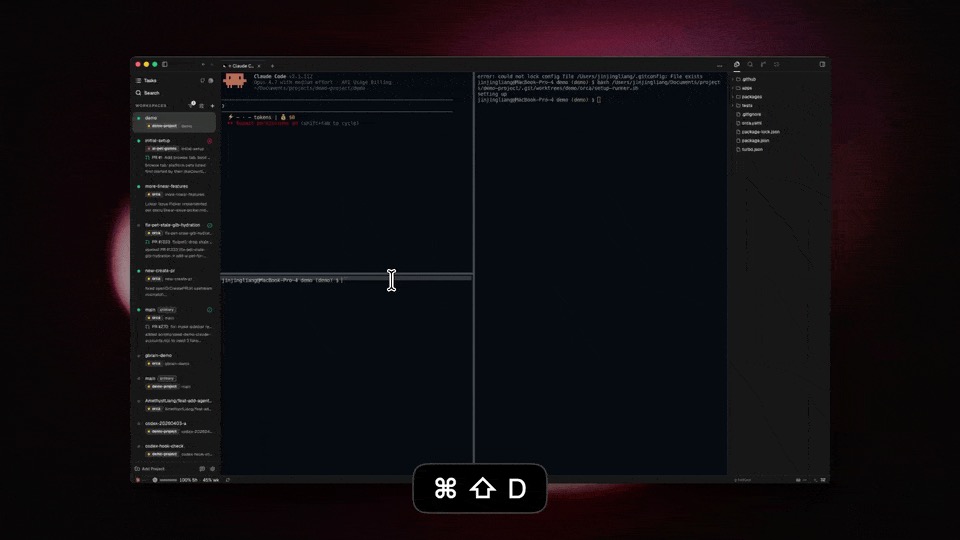
Phần tiêu đề “Pane & tab”Terminal chỉ đơn giản là các tab - xem Tab, pane & split layout. Split một pane terminal cho bạn hai shell cạnh nhau.
Tab terminal agent hiện danh tính agent cộng thêm trạng thái live: working, waiting for input, completed, hoặc completed-but-unread. Với Claude và Codex, tiêu đề tab còn có thể hiện tên conversation AI Vault (tiêu đề tuỳ chỉnh / tên thread) khi Orca map được pane với session đó - đổi tên thủ công vẫn được ưu tiên hơn.
Clipboard cho TUI (OSC 52)
Phần tiêu đề “Clipboard cho TUI (OSC 52)”Nhiều TUI terminal (Zellij, tmux, Neovim, fzf, Grok) copy qua OSC 52 thay vì API clipboard của hệ điều hành. Orca cho phép các lệnh ghi này mặc định, để copy từ remote/TUI hoạt động qua SSH giống hệt như khi chạy local.
Toggle: Settings → Terminal → Allow TUI Clipboard Writes (OSC 52).
Tìm kiếm
Phần tiêu đề “Tìm kiếm”Cmd-F mở find-in-scrollback. Hỗ trợ highlight kết quả khớp, case, regex, và điều hướng giữa các kết quả.
Link actions
Phần tiêu đề “Link actions”Click thường vào một link trong terminal (URL HTTP/OSC 8, đường dẫn file, workspace, terminal, hoặc task handle) sẽ mở một popover action gọn thay vì điều hướng ngay. Với link web local, popover đưa ra Orca Browser và System Browser; link remote chỉ dùng được hệ thống. Link web còn có Copy link, chép URL đã resolve (kể cả đích OSC 8 ẩn) mà không đóng popover - đích là file và workspace thì không đổi. Cmd-click (macOS) / Ctrl-click (Windows / Linux) vẫn mở trực tiếp, và Shift+Cmd / Shift+Ctrl-click vẫn dùng lựa chọn thay thế của định tuyến link.
Tắt popover ở Settings → Browser → Show terminal link actions. Khi tắt, mở link cần modifier-click.
Copy context terminal
Phần tiêu đề “Copy context terminal”Right-click một terminal và chọn Copy Context để copy một đoạn transcript giới hạn từ pane đó. Dùng khi bạn muốn paste output gần đây của agent vào công cụ khác mà không cần mở một fork Orca.
Theme
Phần tiêu đề “Theme”Theme màu terminal có thể cấu hình ở Settings → Terminal. Orca đi kèm một thư viện theme phổ biến và cho phép bạn tuỳ chỉnh bất kỳ theme nào.
Import từ Ghostty
Phần tiêu đề “Import từ Ghostty”Nếu bạn dùng Ghostty, Orca có thể import theme, font, và config cursor của nó ngay lần khởi chạy đầu tiên. Bạn có thể chạy lại việc import sau đó từ Settings → Terminal → Import from Ghostty.
Import theme từ Warp
Phần tiêu đề “Import theme từ Warp”Nếu bạn đã gom theme trong Warp, click Import themes from Warp trong bộ chọn theme terminal ở Settings → Terminal để đưa chúng vào làm theme terminal của Orca. Orca quét thư mục theme của Warp theo từng hệ điều hành (~/.warp/themes trên macOS, $XDG_DATA_HOME/warp-terminal/themes trên Linux, %APPDATA%\warp\Warp\data\themes trên Windows) và cho bạn chọn theme YAML nào cần import. Nút cạnh đó, Import from YAML, dùng cùng bộ chọn nhưng trỏ tới bất kỳ thư mục file .yaml/.yml định dạng Warp nào - hữu ích khi bạn lưu theme ở nơi khác ngoài vị trí mặc định.
Theme đã import xuất hiện cùng các theme built-in của Orca trong dropdown chọn theme.
Shell trên Windows
Phần tiêu đề “Shell trên Windows”Shell mặc định trên Windows có thể cấu hình giữa PowerShell, Command Prompt, và WSL ở Settings → Terminal. WSL được đề xuất tự động khi wsl.exe --status chạy thành công. Dropdown + trên thanh tab cũng có submenu để bạn mở một tab dùng riêng một shell mà không cần đổi mặc định.
Với repo nằm trên filesystem WSL (\\wsl.localhost\...), Orca khởi chạy qua wsl.exe -d <distro>. Với repo dùng đường dẫn Windows được mở trong WSL, Orca dịch cwd sang /mnt/<drive>/... và đưa bạn vào một bash login.
Phím tắt
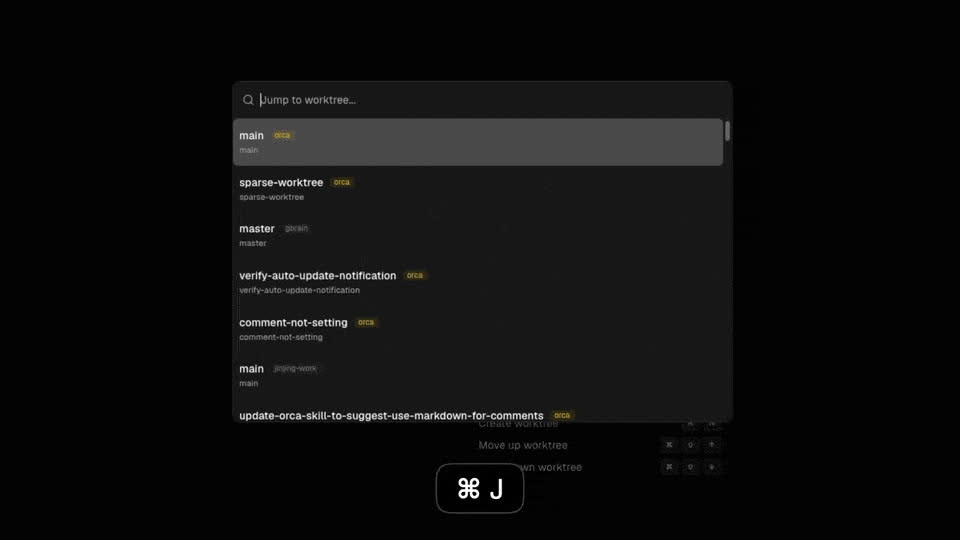
Phần tiêu đề “Phím tắt”Cmd-T- tab terminal mới trong worktree hiện tại.Cmd-Alt-T(macOS) - tab agent mới dùng agent mặc định của bạn. Trên Linux và Windows, tổ hợp này mặc định chưa gán; gán nó ở Settings → Shortcuts (tìm “New agent tab”). Mỗi agent được hỗ trợ cũng có action “New agent tab” riêng - gán một tổ hợp phím để khởi chạy trực tiếp một CLI cụ thể mà không cần qua agent mặc định.Cmd-W- đóng tab hiện tại.Cmd-\- split sang phải.Cmd-Shift-\- split xuống dưới.
Native key binding
Phần tiêu đề “Native key binding”Orca công bố hỗ trợ kitty keyboard protocol, nên các app terminal thấy đúng Shift+Enter, Ctrl+Enter, và các phím kèm modifier khác - các binding hoạt động trong Orca giống hệt như trong Ghostty, WezTerm, hay terminal native của bạn.
Với bàn phím JIS tiếng Nhật trên macOS, bật Settings → Terminal → JIS Yen (¥) to Backslash () nếu muốn phím Yen vật lý gửi ký tự backslash trong session terminal.
Terminal nổi (floating)
Phần tiêu đề “Terminal nổi (floating)”Floating terminal là một bề mặt shell toàn cục, luôn chỉ cách một tổ hợp phím, bất kể bạn đang ở worktree hay tab nào. Mặc định bật với các bản cài mới.
- Bật/tắt bằng
Cmd+Option+A(macOS) /Ctrl+Alt+A(Linux/Windows). Cùng tổ hợp đó focus vào panel nếu đã mở sẵn, và ẩn đi nếu panel đang được focus. - Click nút nổi ở cạnh cửa sổ, hoặc chuyển trigger sang status bar ở Settings → Terminal → Floating terminal.
- Đặt working directory khởi đầu trong cùng setting đó (
~mặc định), để tab nổi mới luôn mở đúng chỗ bạn mong đợi. - Panel nổi có tab riêng của nó và hỗ trợ thiết lập orchestration - chạy các tác vụ nền mà không cần chiếm một pane worktree.
Quick Commands
Phần tiêu đề “Quick Commands”Quick Commands lưu lại các lệnh terminal bạn hay chạy, như npm run dev, pnpm test, hoặc một script setup riêng của project. Chúng cũng có thể lưu prompt agent tái sử dụng được cho các agent nhận prompt lúc khởi chạy như Claude và Codex. Tạo chúng từ Settings → Quick Commands hoặc nút Add command trên thanh tab, rồi chạy từ nút split-button Quick Commands trên thanh tab worktree hoặc từ context menu terminal.
Mỗi lệnh có một nhãn, nội dung lệnh, và phạm vi. Dùng Global cho lệnh áp dụng ở mọi nơi, hoặc Project để chỉ hiện lệnh đó trong worktree của một repo cụ thể. Nút trên thanh tab mở một tab terminal mới và chạy lệnh; context menu terminal có thể chèn lệnh vào terminal hiện tại. Dùng control copy trên một dòng lệnh (list trong Settings, menu thanh tab, hoặc Quick Commands trên mobile) để chép nội dung lệnh vào clipboard.
Khi bạn làm việc với một Remote Orca Server đã pair (hoặc một host thực thi khác), bộ chọn có thể hiện cả bộ sưu tập local và remote cạnh nhau, gắn nhãn theo host (ví dụ Local Mac và Orca Server). Saved on là nơi lệnh được lưu; chạy một lệnh vẫn thực thi trong terminal hoặc workspace nơi bạn gọi nó - nên một lệnh do client sở hữu vẫn có thể chạy bên trong một worktree remote. Các server cũ hơn không công bố Quick Commands đa host sẽ fallback về danh sách chỉ-local.
lượt xem
