
Orca không bị bó buộc trong laptop của bạn. Mỗi worktree chạy ở đâu đó - trên máy trước mặt bạn, trên một máy bạn đã sở hữu sẵn, trên một server dùng chung luôn bật, hoặc trên một VM cloud mới tinh spin up riêng cho workspace đó.
Trang này là bản đồ tổng quan. Chi tiết sâu hơn nằm ở các trang liên kết.
Nhìn tổng quan
Phần tiêu đề “Nhìn tổng quan”| Chế độ | File & agent nằm ở đâu | Ai sở hữu máy | Phù hợp nhất cho |
|---|---|---|---|
| Local | Desktop của bạn | Bạn | Code hằng ngày, lặp nhanh |
| SSH target | Một host remote bạn kết nối qua SSH | Bạn (hoặc team) | Dev box, GPU host, VPS luôn bật |
| Remote Orca Server | Một máy chạy Orca desktop hoặc orca serve | Bạn (hoặc team) | Runtime dùng chung liên tục, mobile, automation |
| Cloud VM / môi trường theo workspace | Một VM/sandbox dùng-rồi-bỏ cho mỗi workspace | Tài khoản cloud của bạn (tự mang provider) | Compute agent cách ly, tạm thời |
Orca không bán dịch vụ VPS được quản lý. Các chế độ remote luôn dùng máy và tài khoản cloud do chính bạn kiểm soát.
1. Desktop local
Phần tiêu đề “1. Desktop local”Cài Orca, mở một project, tạo worktree. Agent, terminal, và trình duyệt chạy trên cùng máy với UI.
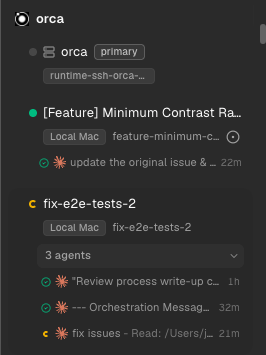
Đây là đường mặc định cho hầu hết mọi người. Xem Phiên làm việc 3 agent đầu tiên và Worktree.
2. SSH target
Phần tiêu đề “2. SSH target”Trỏ Orca vào bất kỳ host SSH nào - một Mac mini mạnh hơn, một VPS Linux, một GPU box, một cloud sandbox có SSH. Khi tạo worktree, chọn host đó dưới Run on. Agent và git worktree chạy trên remote; editor, diff, và UI vẫn ở laptop của bạn.
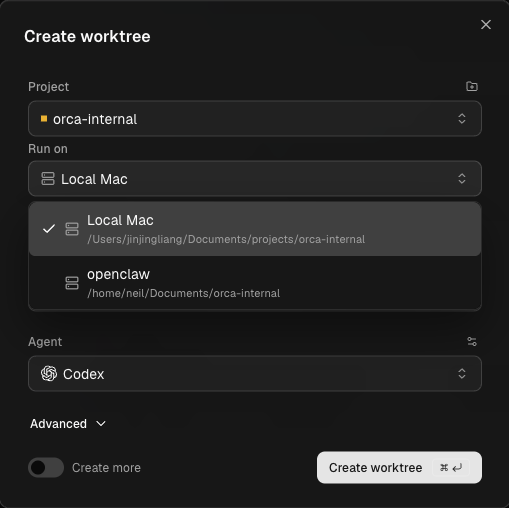
Phù hợp khi: remote đã có sẵn repo, tool, và credential của bạn, và bạn muốn một Orca trên laptop điều khiển nhiều máy.
Phác thảo cài đặt:
- Thêm host ở Settings → SSH.
- Test kết nối (git phải có sẵn trên host để dùng worktree repo).
- Tạo một worktree và chọn SSH target dưới Run on. Ô type-ahead liệt kê các host đã sẵn sàng, và với host đã kết nối nhưng chưa setup cho project này, hiện các dòng setup-needed không chọn được.
Worktree SSH có thể mở trong VS Code Remote-SSH, tải thư mục remote khi SFTP cho phép, và vẫn dùng được cho file/git kể cả khi remote không compile được terminal native (cài build tool cho shell). Chi tiết: Worktree SSH và recipe Làm việc trên máy remote qua SSH.
3. Remote Orca Server
Phần tiêu đề “3. Remote Orca Server”Giữ Orca chạy trên một máy bạn kiểm soát - một laptop cũ, Mac mini, server tại nhà, VPS cloud, hoặc máy team. Pair laptop, browser client, hoặc điện thoại của bạn với runtime đó. Server sở hữu project, worktree, terminal, và process agent; client chỉ là UI.
Phù hợp khi:
- Bạn muốn agent tiếp tục chạy sau khi laptop ngủ.
- Mobile cần kết nối lại đúng những session đó.
- Automation hoặc backend cần khởi động session trên một host ổn định.
Cài đặt dễ nhất: cài Orca và Tailscale trên cả hai máy. Trên server, mở Settings → Remote Orca Servers → Advertise this app as a server → New Link, chọn địa chỉ Tailscale của nó, và tạo một access link. Trên client, chọn Add Server và dán link đó vào.
Với một server Linux headless hoặc VM được quản lý bởi service, dùng orca serve làm cách thay thế:
orca serve --pairing-address <reachable-tailscale-ip-or-hostname>Chi tiết đầy đủ: Remote Orca Server.
SSH so với Remote Orca Server
Phần tiêu đề “SSH so với Remote Orca Server”| Worktree SSH | Remote Orca Server | |
|---|---|---|
| Chủ sở hữu runtime | Orca trên laptop | Máy remote (Orca desktop hoặc orca serve) |
| Khi mất kết nối | Agent tiếp tục chạy trên host; laptop reattach lại | Toàn bộ state session nằm trên server |
| Đa client | Một laptop điều khiển host | Laptop, web, mobile, và automation có thể dùng chung một runtime |
| Cài đặt điển hình | Import config SSH, chọn Run on | Chia sẻ app server hoặc chạy orca serve, rồi pair bằng URL |
4. Cloud VM (môi trường theo từng workspace)
Phần tiêu đề “4. Cloud VM (môi trường theo từng workspace)”Mỗi worktree có thể tự boot một môi trường theo yêu cầu riêng - một cloud sandbox, VM, hoặc container Docker local - từ một recipe được check-in vào repo (orca.yaml + script vòng đời). Create khởi động nó lên; suspend/resume/destroy dỡ nó xuống. Orca chỉ là một lớp wrapper mỏng: tài khoản provider, image, và hoá đơn vẫn là của bạn.
Trong UI sản phẩm, bề mặt này được gắn nhãn Cloud VM dưới Settings → Experimental. Recipe vẫn tạo môi trường theo từng workspace.
Các provider mọi người đang wire hiện nay gồm Vercel Sandbox, Fly, Modal, host SSH thường, và Docker local. Kết nối là một trong hai kiểu Orca server (recipe khởi động orca serve và trả về một pairing URL) hoặc SSH (recipe trả về chi tiết kết nối để Orca gọi vào).
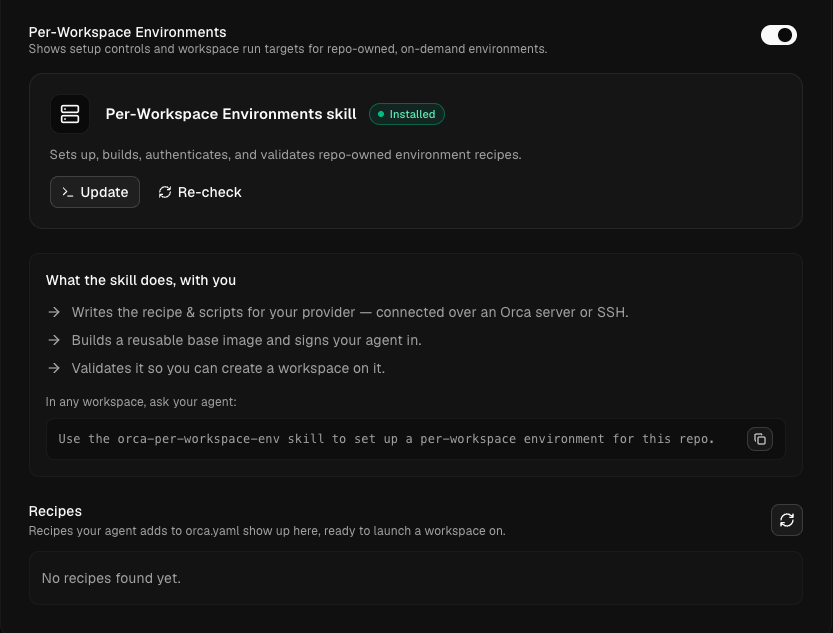
Phù hợp khi: bạn muốn cách ly sạch theo từng task, compute dùng-rồi-bỏ, hoặc một môi trường chuẩn mà agent nào cũng boot vào.
Phác thảo cài đặt:
-
Bật Cloud VM dưới Settings → Experimental. Pane này có sẵn hướng dẫn ngắn Create a Cloud VM cùng control recipe/runtime.
-
Cài/cập nhật skill Cloud VM / môi trường theo workspace nếu cần.
-
Trong bất kỳ workspace nào, yêu cầu agent:
Use the orca-per-workspace-env skill to set up a per-workspace environment for this repo. -
Skill sẽ dẫn qua các bước: prerequisite → base snapshot → agent auth → recipe
orca.yaml→ validate bằng doctor. -
Khi một recipe xuất hiện dưới Recipes, tạo một worktree và chọn nó dưới Run on.
Recipe chỉ xuất hiện khi tạo workspace một khi mục environmentRecipes nằm trên checkout primary của orca.yaml thuộc project (không chỉ trên một feature branch). Doctor và provision trực tiếp vẫn chạy được từ bất kỳ branch nào trong lúc bạn lặp lại script.
Cách chọn
Phần tiêu đề “Cách chọn”- Ở lại local nếu laptop đủ nhanh và agent chỉ chạy ngắn hạn.
- SSH nếu bạn đã có sẵn VPS hoặc dev box và muốn agent chạy ở đó mà không cần cài thêm một runtime Orca thứ hai.
- Remote Orca Server nếu bạn muốn một runtime Orca luôn bật cho mobile, web, và automation.
- Cloud VM / môi trường theo workspace nếu mỗi task nên có một sandbox mới, định nghĩa bằng recipe, chết cùng worktree.
Bạn có thể trộn các chế độ trong cùng một bản cài: worktree local để sửa nhanh, SSH cho một GPU box, và một recipe để cách ly kiểu CI.
Liên quan
Phần tiêu đề “Liên quan”lượt xem
